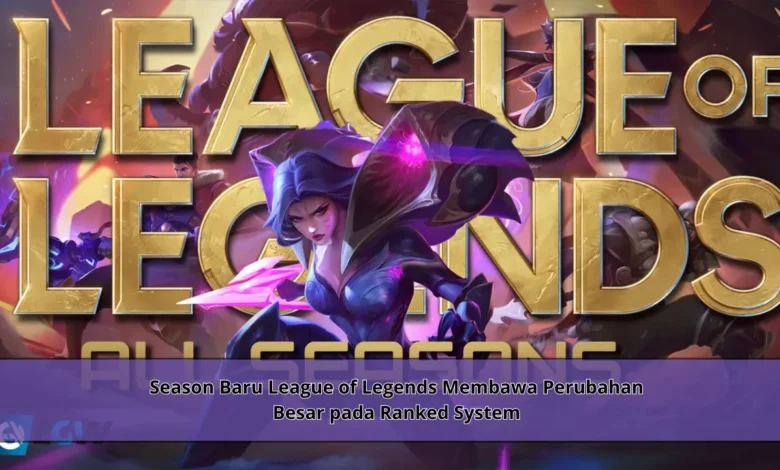
League of Legends kembali menghadirkan season baru yang membawa berbagai pembaruan menarik bagi para pemain kompetitif. Salah satu perubahan yang paling banyak dibicarakan adalah sistem ranked yang mengalami penyempurnaan untuk menciptakan pengalaman bermain yang lebih adil, kompetitif, dan menantang. Dengan hadirnya berbagai penyesuaian pada mekanisme peringkat, matchmaking, serta progres rank, season terbaru ini menjadi sorotan utama bagi komunitas Game League of Legends di seluruh dunia.
Pembaruan Ranked yang Mengubah Kompetisi
Pembaruan pada season baru membawa sejumlah penyesuaian yang bertujuan menciptakan pengalaman kompetitif yang lebih baik. Fokus utama pembaruan adalah meningkatkan kualitas pertandingan sekaligus memberikan progres yang lebih jelas bagi pemain. Season baru menjadi momentum penting bagi perkembangan sistem ranked League of Legends.
Baik pemain kasual maupun kompetitif harus mulai menyesuaikan diri dengan berbagai mekanisme baru yang diterapkan. Hal tersebut membuat perjalanan rank terasa lebih adil dan mudah dipahami. Kehadiran perubahan ini menunjukkan komitmen pengembang untuk terus memperbaiki kualitas Game secara berkelanjutan.




Peningkatan Sistem Pencarian Pertandingan
Salah satu fokus utama season baru adalah meningkatkan kualitas matchmaking agar pertandingan terasa lebih seimbang. Dengan algoritma yang lebih canggih, proses pencarian lawan kini mempertimbangkan lebih banyak faktor dibandingkan sebelumnya. Hasilnya adalah pertandingan yang lebih menantang namun tetap memberikan peluang menang yang seimbang bagi kedua tim.
Matchmaking yang lebih baik juga berdampak positif terhadap kenyamanan bermain dalam jangka panjang. Hal ini menjadikan pengalaman bermain Game terasa lebih memuaskan dan produktif. Kepercayaan komunitas terhadap ranked system pun semakin meningkat.
Dampak Matchmaking Baru Terhadap Pemain
Pemain mulai merasakan bahwa pertandingan menjadi lebih kompetitif dan tidak mudah diprediksi. Proses peningkatan kemampuan menjadi lebih jelas karena lawan yang dihadapi memiliki kualitas yang setara. Perubahan tersebut menciptakan lingkungan kompetitif yang lebih sehat bagi seluruh komunitas.
Mayoritas pemain mengapresiasi upaya pengembang dalam memperbaiki sistem kompetitif. Respons positif tersebut menunjukkan bahwa pembaruan ranked berhasil menarik perhatian komunitas Game. Dengan dukungan pemain yang terus meningkat, sistem baru memiliki peluang besar untuk menjadi fondasi kompetitif yang lebih kuat.
Perjalanan Rank Menjadi Lebih Mudah Dipahami
Selain matchmaking, season baru juga menghadirkan perubahan pada sistem perkembangan peringkat. Pendekatan ini membuat pengalaman kompetitif dalam Game terasa lebih terbuka. Hal tersebut membantu menciptakan hubungan yang lebih positif antara komunitas dan sistem ranked.
Perubahan ini membantu mengurangi persepsi negatif yang sebelumnya sering muncul terkait sistem peringkat. Ketika pemain memahami bagaimana sistem bekerja, mereka dapat menyusun strategi perkembangan yang lebih efektif. Banyak pemain merasa sistem baru lebih mudah dipahami dibandingkan versi sebelumnya.
Strategi Adaptasi Menghadapi Season Baru
Perubahan besar pada ranked system tentu menuntut pemain untuk melakukan adaptasi agar tetap kompetitif. Informasi yang lengkap menjadi modal penting untuk bersaing dalam Game yang terus berkembang. Kemampuan beradaptasi menjadi salah satu kunci utama dalam mencapai rank yang lebih tinggi.
Pemain yang mampu menjaga koordinasi biasanya memiliki peluang kemenangan yang lebih tinggi. Selain itu, konsistensi dalam bermain juga perlu dijaga agar progres rank tetap stabil. Dengan kombinasi adaptasi yang baik dan kemauan untuk belajar, setiap pemain memiliki kesempatan untuk meraih hasil yang lebih baik pada season baru.
Respon Komunitas terhadap Season Baru
Banyak pemain aktif membahas dampak pembaruan ini di berbagai platform komunitas. Respons positif menunjukkan bahwa arah pengembangan yang diambil mendapat dukungan luas. Informasi dan pengalaman yang dibagikan komunitas mempercepat proses adaptasi.
Komunitas berharap pengembang terus melakukan evaluasi berdasarkan pengalaman pemain. Kolaborasi antara pengembang dan komunitas menjadi salah satu kekuatan utama League of Legends. Masa depan ranked system terlihat semakin menarik untuk diikuti.
Kesimpulan
Season baru League of Legends membawa perubahan besar pada ranked system yang bertujuan meningkatkan kualitas kompetisi dan pengalaman bermain. Berbagai pembaruan tersebut membantu menciptakan lingkungan bermain yang lebih adil dan menantang. Jangan ragu untuk terus belajar, meningkatkan kemampuan, dan menikmati setiap tantangan yang hadir dalam Game League of Legends.