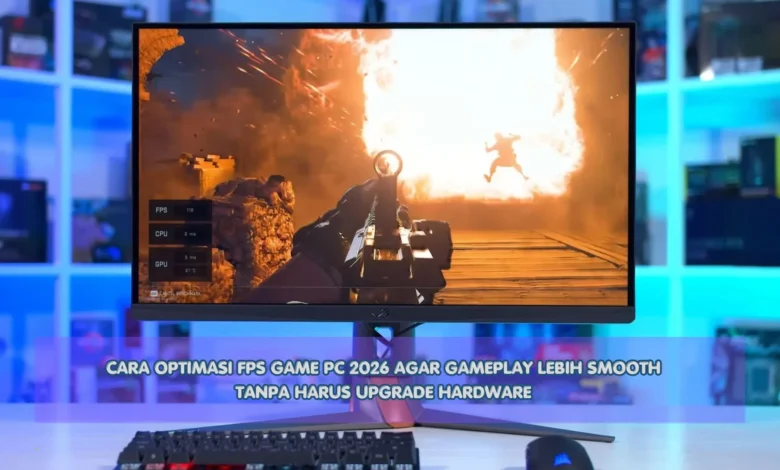
Game PC pada 2026 semakin menawarkan kualitas visual yang detail, dunia permainan yang luas, serta efek grafis yang semakin realistis. Namun, peningkatan kualitas tersebut juga dapat membuat perangkat bekerja lebih berat, terutama pada PC dengan hardware yang sudah berumur. FPS yang tidak stabil, stuttering, input terasa lambat, hingga frame drop dapat mengurangi kenyamanan bermain. Kabar baiknya, membeli GPU, CPU, atau RAM baru bukan satu satunya solusi. Dengan mengoptimalkan pengaturan Game, Windows, driver, dan aplikasi yang berjalan di latar belakang, PC lama sekalipun masih memiliki peluang memberikan gameplay yang lebih smooth.
Langkah Awal Membuat Gameplay Game PC Lebih Smooth
Sebagai langkah awal menyesuaikan berbagai setting di PC, pengguna idealnya mengetahui terlebih dahulu sumber frame rate rendah. Kelancaran Game tidak hanya dipengaruhi pada kemampuan GPU serta CPU, namun juga dipengaruhi pada versi driver, aplikasi latar belakang, temperatur komponen, penggunaan memori, media penyimpanan, dan bahkan konfigurasi grafis dalam Game.
Tahap awal untuk memulainya adalah memantau jumlah frame per detik, penggunaan CPU, beban kartu grafis, memori sistem, serta suhu komponen sewaktu Game sedang dimainkan. Melalui data tersebut, pemain dapat menentukan faktor mana yang menjadi pembatas kinerja, agar proses optimasi menjadi lebih tepat dan tidak sekadar mengganti semua konfigurasi secara acak.
Sesuaikan Pengaturan Grafis agar Game Lebih Ringan
Konfigurasi grafis menjadi salah satu aspek penting dalam menentukan FPS. Ketimbang langsung mengaktifkan preset Low pada seluruh opsi, pengguna lebih baik mengoptimalkan setiap opsi sesuai pengaruhnya terhadap performa. Shadow Quality, volumetric lighting, pencahayaan ambient, efek pantulan, fitur ray tracing, serta kepadatan karakter biasanya memerlukan resource yang tinggi.
Ketika Game memiliki fitur peningkatan resolusi, fitur seperti DLSS, FSR, atau XeSS berpotensi digunakan untuk menaikkan FPS dengan meminimalkan degradasi kualitas visual yang signifikan. Pengaturan Quality sering menjadi opsi pertama yang cukup ideal, setelah itu pengguna bisa menyesuaikannya ke Balanced maupun Performance ketika FPS dirasa masih belum stabil. Fokus utama bukanlah mencapai FPS sebanyak mungkin, melainkan memperoleh frame rate yang stabil.
Gunakan Resolusi yang Seimbang dengan Kemampuan GPU
Resolusi rendering memberikan beban langsung terhadap kinerja GPU. Ketika meningkat pixel count yang diproses, makin besar pula beban pada GPU. Bagi PC dengan spesifikasi menengah atau hardware lama, menjalankan Game dengan resolusi yang berlebihan dapat memicu penurunan FPS.
Gamer tak perlu selalu menurunkan resolusi layar terlalu jauh. Render scale sering kali dapat menjadi solusi yang lebih fleksibel. Contohnya, mengatur render scale secukupnya bisa meringankan tekanan rendering sembari tetap menjaga visual yang nyaman. Perpaduan antara render scale dengan upscaling secara seimbang sering memberikan performa lebih baik dengan sedikit menurunkan pengalaman visual.




Kurangi Beban Windows untuk Meningkatkan Performa Game
Tidak hanya pengaturan di dalam Game, sistem operasi turut mempunyai peran penting terhadap performa gameplay. Aplikasi yang aktif tanpa terlihat dapat mengonsumsi CPU, RAM, storage, serta bandwidth internet. Sebelum membuka Game, tutup software yang sedang tidak digunakan, terlebih browser berisi banyak halaman, program kreatif, launcher tambahan, dan sinkronisasi cloud yang sedang berjalan.
Mode Game yang tersedia di Windows dapat dimanfaatkan guna mengupayakan sistem memprioritaskan kemampuan sistem pada permainan. Selain itu, cek aplikasi startup serta matikan program yang tidak perlu. Makin sedikit proses background yang menggunakan resource, semakin luas kapasitas sistem yang dapat dialokasikan untuk Game, terlebih pada PC dengan kapasitas memori terbatas.
Pastikan Driver dan Sistem Mendukung Performa Game
Perangkat lunak GPU merupakan penghubung penting yang menghubungkan Game dengan kartu grafis. Versi driver yang kompatibel sering kali mampu membantu stabilitas Game, lebih lebih pada rilis baru. Walaupun begitu, versi terbaru tidak selalu menghasilkan FPS lebih tinggi pada seluruh PC, jadi stabilitas masih dijadikan pertimbangan utama.
Selain mengecek driver, pengguna juga perlu memastikan kapasitas storage supaya tidak hampir habis. SSD dengan free space yang cukup berpotensi membantu sistem menjalankan temporary file, berkas cache, dan bermacam operasi Game dengan lebih lancar. Membersihkan data sementara sesekali bisa menolong menjaga sistem tetap efisien.
Optimalkan Pendinginan PC agar Gameplay Tetap Smooth
Suhu terkadang diabaikan saat melakukan optimasi FPS. Sebenarnya, CPU serta GPU yang terlalu panas bisa mengurangi frekuensi kerja dengan sendirinya, dan kondisi ini dapat menyebabkan FPS menjadi tidak stabil. Proses tersebut sering disebut thermal throttling dan bisa menyebabkan Game tampak tersendat sekalipun komponen komputer seharusnya masih memadai.
Menghilangkan debu pada kipas, sirip pendingin, dan ventilasi casing dapat membantu menstabilkan suhu. Perhatikan agar aliran udara di dalam casing berfungsi dengan baik. Untuk PC berusia cukup lama, kualitas thermal paste bisa menjadi faktor yang perlu diperiksa. Suhu yang terkendali membantu CPU serta GPU mempertahankan kecepatan operasi secara stabil sepanjang sesi Game berlangsung.
Prioritaskan Frame Time Stabil untuk Gameplay Lebih Nyaman
Sebagian pengguna hanya memperhatikan angka FPS average, sementara kenyamanan Game turut dipengaruhi oleh frame pacing. Game dengan 60 FPS konsisten dapat dirasakan lebih halus dibandingkan Game yang terus naik turun dari 70 sampai 120 FPS. Maka dari itu, tujuan pengaturan sebaiknya ditujukan kepada konsistensi frame.
Mengunci FPS berdasarkan performa perangkat serta refresh rate monitor bisa menolong menciptakan frame pacing yang lebih teratur. Apabila PC tidak mampu mempertahankan 120 FPS, sebagai contoh, mengunci FPS di sekitar angka yang mampu dijaga secara konsisten kerap memberikan pengalaman lebih halus. Pendekatan tersebut juga mengurangi beban CPU dan GPU, seraya dapat membantu mengendalikan temperatur selama Game aktif.
Kesimpulan Meningkatkan Performa Game Tanpa Upgrade Hardware
Optimasi FPS Game PC di tahun 2026 tidak selalu membutuhkan upgrade hardware. Dengan perpaduan pengaturan visual yang seimbang, sistem peningkatan resolusi, penyesuaian Windows, driver yang stabil, sistem pendinginan yang optimal, serta frame time yang konsisten, perangkat dengan spesifikasi terbatas tetap bisa menghasilkan pengalaman Game lebih smooth.
Hal terpenting ialah melakukan optimasi satu per satu serta menguji hasil setelah mengatur satu pengaturan. Dengan metode tersebut, gamer bisa menentukan keseimbangan terbaik antara kualitas visual dengan performa. Bila Anda menemukan tips tambahan dalam meningkatkan FPS Game PC, bagikan tips tersebut agar pengguna lain turut dapat mendapatkan solusi paling sesuai untuk menjadikan gameplay tetap nyaman dengan meminimalkan kebutuhan upgrade hardware.